TRENDING
Baterai Laptop Drop? Ini 7 Cara Mengatasinya agar Lebih Awet dan Tidak Cepat Habis
8 minutes reading View : 3

Teknologi - 23 Nov 2026
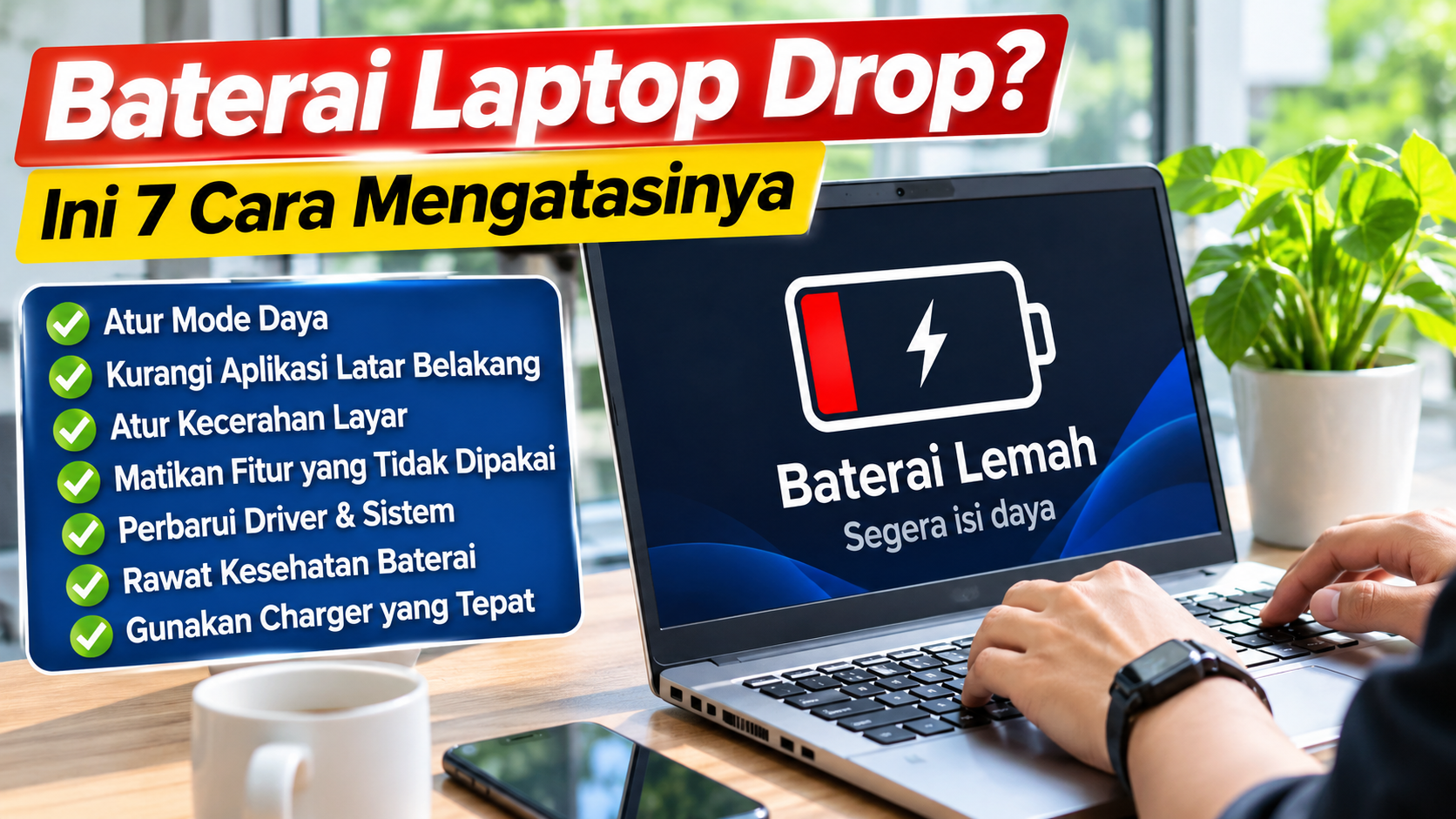
Baterai laptop yang cepat habis atau mengalami penurunan daya sering menjadi masalah, terutama bagi pengguna yang masih mengandalkan perangkat lama untuk bekerja, kuliah, maupun mengerjakan tugas sehari-hari. Laptop yang sebelumnya mampu bertahan hingga empat jam, misalnya, kini mungkin hanya bisa digunakan selama 30–60 menit sebelum harus kembali terhubung ke charger.
Kondisi tersebut dikenal dengan istilah baterai laptop drop. Penyebabnya tidak selalu berasal dari kerusakan baterai. Kebiasaan penggunaan, banyaknya aplikasi yang berjalan di latar belakang, suhu perangkat, hingga usia baterai dapat memengaruhi kemampuan laptop dalam menyimpan daya.
Kabar baiknya, ada beberapa cara mengatasi baterai laptop drop yang bisa dicoba sebelum memutuskan membeli baterai baru. Dengan pengaturan daya yang tepat dan perawatan rutin, pengguna bisa mengoptimalkan sisa kapasitas baterai sekaligus memperpanjang kenyamanan penggunaan laptop.
Mengapa Baterai Laptop Bisa Drop?
Sebagian besar laptop modern menggunakan baterai lithium-ion atau lithium-polymer. Jenis baterai ini memiliki masa pakai terbatas dan kemampuan menyimpan energi akan berkurang seiring bertambahnya usia serta siklus pengisian daya (charge cycle).
Artinya, baterai laptop yang sudah digunakan selama bertahun-tahun tidak selalu mampu mempertahankan kapasitas seperti ketika pertama kali dibeli.
Ada beberapa faktor yang menyebabkan baterai laptop cepat habis.
1. Usia Baterai Sudah Terlalu Lama
Baterai merupakan komponen yang mengalami degradasi secara alami. Semakin lama digunakan, kapasitas maksimum penyimpanan energinya bisa semakin menurun.
Sebagai contoh, baterai laptop dengan kapasitas desain 50.000 mWh mungkin hanya mampu menyimpan energi 30.000 mWh setelah digunakan selama beberapa tahun.
Akibatnya, meskipun indikator menunjukkan angka 100 persen, daya yang tersedia sebenarnya tidak lagi sebanyak ketika baterai masih baru.
2. Terlalu Banyak Aplikasi Berjalan di Latar Belakang
Aplikasi yang tetap aktif meskipun tidak sedang digunakan dapat mengonsumsi sumber daya laptop.
Beberapa contohnya adalah aplikasi sinkronisasi cloud, program pembaruan otomatis, browser dengan banyak tab, dan aplikasi komunikasi.
Beban kerja prosesor dan memori yang meningkat membuat konsumsi energi ikut bertambah.
3. Suhu Laptop Terlalu Panas
Panas berlebih juga dapat memengaruhi kesehatan baterai. Kondisi ini sering terjadi ketika laptop digunakan untuk bermain game, menjalankan aplikasi berat, atau diletakkan di permukaan yang menghambat sirkulasi udara.
Jika suhu perangkat terus tinggi, proses penuaan baterai dapat berlangsung lebih cepat.
4. Kecerahan Layar Terlalu Tinggi
Layar merupakan salah satu komponen yang membutuhkan energi selama laptop digunakan.
Mengatur kecerahan hingga 100 persen, terutama ketika berada di dalam ruangan, bisa membuat konsumsi daya meningkat.
5. Kebiasaan Pengisian Daya Kurang Tepat
Penggunaan laptop dalam kondisi panas, sering membiarkan baterai kosong terlalu lama, serta pengisian daya yang tidak sesuai dengan rekomendasi produsen dapat memengaruhi umur baterai.
Perlu dipahami bahwa baterai lithium-ion memiliki batas usia pakai. Tidak ada pengaturan yang dapat mengembalikan kapasitas baterai yang sudah hilang akibat degradasi fisik.
7 Cara Mengatasi Baterai Laptop Drop agar Lebih Awet
Setelah mengetahui penyebabnya, pengguna bisa mencoba beberapa langkah berikut untuk mengurangi konsumsi daya dan menjaga kondisi baterai laptop.
1. Aktifkan Mode Battery Saver atau Energy Saver
Cara pertama yang paling mudah adalah mengaktifkan fitur penghemat baterai bawaan Windows.
Fitur ini membantu mengurangi aktivitas aplikasi di latar belakang, sinkronisasi otomatis, dan sejumlah proses yang tidak terlalu diperlukan.
Pada Windows 11, langkah mengaktifkannya adalah:
-
Klik menu Start.
-
Buka Settings.
-
Pilih System.
-
Masuk ke menu Power & battery.
-
Aktifkan Energy Saver.
Pada beberapa versi Windows, fitur ini masih menggunakan nama Battery Saver.
Pengguna juga bisa mengatur agar mode hemat daya aktif secara otomatis ketika kapasitas baterai mencapai persentase tertentu.
Microsoft menjelaskan bahwa Energy Saver membantu mengelola penggunaan energi sistem dan aplikasi agar daya baterai dapat bertahan lebih lama.
2. Kurangi Kecerahan Layar Laptop
Mengurangi tingkat kecerahan layar merupakan langkah sederhana yang bisa langsung diterapkan.
Jika sedang bekerja di dalam ruangan, pengguna tidak harus mengatur brightness hingga maksimal. Cukup sesuaikan dengan pencahayaan sekitar agar layar tetap nyaman dilihat.
Caranya:
-
Tekan tombol pengaturan kecerahan pada keyboard.
-
Turunkan tingkat brightness secara bertahap.
-
Gunakan tingkat pencahayaan yang nyaman untuk mata.
-
Atur waktu layar mati otomatis ketika laptop tidak digunakan.
Selain itu, pengguna Windows 11 dapat membuka Settings, memilih System, kemudian Display untuk mengatur tingkat kecerahan.
3. Tutup Aplikasi yang Tidak Digunakan
Aplikasi yang berjalan bersamaan dapat meningkatkan beban kerja prosesor dan menghabiskan daya baterai.
Karena itu, tutup program yang tidak diperlukan, terutama aplikasi berat seperti editor video, software desain, game, dan aplikasi komunikasi yang tidak sedang digunakan.
Pengguna Windows juga bisa memeriksa aplikasi yang paling banyak mengonsumsi baterai.
Caranya:
-
Buka Settings.
-
Pilih System.
-
Masuk ke Power & battery.
-
Pilih Battery usage.
-
Periksa daftar aplikasi berdasarkan penggunaan daya.
Jika terdapat aplikasi yang mengonsumsi baterai secara berlebihan, pertimbangkan untuk membatasi aktivitas latar belakangnya.
Langkah ini juga direkomendasikan Microsoft untuk membantu meningkatkan daya tahan baterai perangkat Windows.
4. Matikan Wi-Fi dan Bluetooth Jika Tidak Dibutuhkan
Koneksi nirkabel juga menggunakan energi meskipun konsumsi dayanya dapat berbeda pada setiap perangkat.
Ketika sedang mengerjakan dokumen yang tidak membutuhkan internet, pengguna bisa mengaktifkan Airplane Mode.
Caranya cukup mudah:
-
Klik ikon jaringan pada taskbar.
-
Buka Quick Settings.
-
Aktifkan Airplane Mode.
-
Nonaktifkan kembali jika membutuhkan koneksi internet.
Jika masih membutuhkan Wi-Fi tetapi tidak menggunakan perangkat Bluetooth, cukup matikan Bluetooth melalui menu pengaturan cepat.
Cara ini cocok diterapkan ketika mengerjakan dokumen, membaca file PDF, atau mengetik skripsi yang referensinya sudah tersimpan di laptop.
5. Hindari Laptop Mengalami Panas Berlebih
Suhu laptop yang terlalu tinggi dapat mempercepat penurunan kesehatan baterai.
Untuk mengurangi risiko tersebut, jangan menggunakan laptop di atas kasur, bantal, atau permukaan yang menutup lubang ventilasi.
Beberapa kebiasaan yang bisa diterapkan antara lain:
-
Gunakan laptop di permukaan datar dan keras.
-
Bersihkan ventilasi udara dari debu secara berkala.
-
Hindari penggunaan aplikasi berat secara bersamaan.
-
Pastikan kipas pendingin bekerja dengan baik.
-
Jangan meninggalkan laptop di dalam mobil yang panas.
Microsoft juga mengingatkan bahwa suhu tinggi dapat mempercepat kerusakan sel baterai lithium-ion dan mengurangi kapasitasnya secara permanen.
6. Perhatikan Kebiasaan Mengisi Daya
Cara mengisi daya juga berpengaruh terhadap umur baterai laptop.
Untuk baterai lithium-ion, pengguna sebaiknya menghindari kondisi panas berlebihan dan membiarkan baterai kosong dalam waktu lama.
Microsoft menyarankan menjaga tingkat pengisian baterai di kisaran 20–80 persen beberapa kali dalam seminggu untuk membantu mempertahankan kesehatan baterai.
Jika laptop memiliki fitur Smart Charging atau Battery Charge Limit, pengguna bisa mengaktifkannya sesuai rekomendasi produsen.
Berikut kebiasaan yang sebaiknya diperhatikan:
-
Gunakan charger yang sesuai dengan spesifikasi laptop.
-
Hindari mengisi daya di tempat bersuhu tinggi.
-
Jangan membiarkan baterai kosong dalam waktu lama.
-
Gunakan fitur pembatas pengisian jika tersedia.
-
Simpan laptop dalam kondisi baterai sekitar 40–60 persen jika tidak digunakan dalam waktu lama.
Perlu diketahui, membiarkan laptop terhubung ke charger tidak otomatis merusak baterai. Banyak laptop modern memiliki sistem pengelolaan pengisian daya. Namun, fitur pembatas pengisian tetap berguna untuk perangkat yang mendukungnya.
7. Periksa Kesehatan Baterai Melalui Battery Report
Jika baterai laptop terasa semakin cepat habis, pengguna Windows dapat memeriksa kondisi kapasitas baterai melalui fitur Battery Report.
Fitur bawaan Windows ini menampilkan informasi kapasitas desain baterai, kapasitas pengisian terakhir, hingga riwayat penggunaan.
Berikut cara membuat laporan kesehatan baterai:
-
Klik Start.
-
Ketik Command Prompt pada kolom pencarian.
-
Klik kanan Command Prompt.
-
Pilih Run as administrator.
-
Ketik perintah berikut:
powercfg /batteryreport-
Tekan Enter.
-
Windows akan membuat laporan baterai dalam format HTML.
-
Buka lokasi file yang ditampilkan pada Command Prompt.
Perhatikan dua informasi penting berikut:
| Informasi | Keterangan |
|---|---|
| Design Capacity | Kapasitas baterai ketika masih baru |
| Full Charge Capacity | Kapasitas maksimum baterai saat ini |
Sebagai contoh, jika Design Capacity menunjukkan 50.000 mWh, sedangkan Full Charge Capacity hanya 25.000 mWh, kapasitas maksimum baterai yang tersisa sekitar 50 persen dari kondisi awal.
Rumus sederhana untuk memperkirakan kesehatan kapasitas baterai adalah:
Battery Health = Full Charge Capacity : Design Capacity X 100%
Hasil tersebut merupakan perkiraan kapasitas tersisa, bukan diagnosis lengkap kondisi fisik baterai.
Microsoft menyediakan fitur Battery Report untuk membantu pengguna melihat informasi kapasitas dan riwayat penggunaan baterai pada Windows 11.
Apakah Kalibrasi Bisa Mengatasi Baterai Laptop Drop?
Kalibrasi baterai sering dianggap sebagai salah satu solusi untuk mengatasi baterai laptop yang cepat habis.
Namun, pengguna perlu memahami bahwa kalibrasi tidak dapat mengembalikan kapasitas baterai yang sudah berkurang akibat usia atau kerusakan sel.
Kalibrasi lebih berkaitan dengan penyesuaian pembacaan indikator persentase baterai agar sistem dapat memperkirakan sisa daya dengan lebih tepat.
Misalnya, indikator menunjukkan 30 persen, tetapi laptop tiba-tiba mati. Kondisi tersebut bisa berkaitan dengan ketidakakuratan pembacaan kapasitas, meskipun kerusakan baterai juga perlu diperiksa.
Sebaiknya jangan terlalu sering mengosongkan baterai hingga laptop mati hanya untuk melakukan kalibrasi. Pengosongan penuh secara berulang justru tidak dianjurkan untuk perawatan rutin baterai lithium-ion.
Jika produsen laptop menyediakan prosedur kalibrasi khusus, ikuti petunjuk resmi sesuai model perangkat.
Kapan Baterai Laptop Harus Diganti?
Tidak semua baterai laptop drop bisa diperbaiki melalui pengaturan perangkat lunak. Jika kapasitas penyimpanan energi sudah menurun terlalu jauh, penggantian baterai mungkin menjadi solusi yang paling tepat.
Ada beberapa tanda yang perlu diperhatikan:
-
Laptop hanya bertahan beberapa menit meskipun baterai sudah terisi penuh.
-
Persentase baterai turun secara drastis dalam waktu singkat.
-
Laptop sering mati mendadak meskipun indikator masih menunjukkan daya tersisa.
-
Baterai tidak dapat mengisi daya secara normal.
-
Kapasitas Full Charge Capacity jauh lebih rendah dibandingkan Design Capacity.
Jika menemukan tanda tersebut, sebaiknya lakukan pemeriksaan melalui pusat servis resmi atau teknisi yang kompeten.
Penting: Jika baterai terlihat menggembung, bodi laptop terangkat, atau touchpad mulai terdorong ke atas, segera hentikan penggunaan dan lepaskan charger jika aman dilakukan. Jangan menekan, menusuk, atau mencoba membongkar baterai yang menggembung karena berisiko menimbulkan kebakaran.
Kesimpulan
Baterai laptop drop merupakan masalah yang umum terjadi pada perangkat yang sudah digunakan selama bertahun-tahun. Penurunan kapasitas dapat disebabkan oleh usia baterai, siklus pengisian daya, suhu tinggi, serta kebiasaan penggunaan yang kurang tepat.
Ada beberapa cara mengatasi baterai laptop drop yang bisa dicoba, mulai dari mengaktifkan Battery Saver atau Energy Saver, mengurangi kecerahan layar, menutup aplikasi yang tidak diperlukan, hingga memeriksa kesehatan baterai menggunakan Battery Report.
Namun, perlu diingat bahwa pengaturan tersebut hanya membantu mengoptimalkan konsumsi daya dan tidak bisa mengembalikan kapasitas baterai yang sudah rusak.
Jika hasil pemeriksaan menunjukkan penurunan kapasitas yang signifikan atau terdapat tanda baterai menggembung, penggantian baterai sesuai spesifikasi produsen menjadi langkah yang lebih aman.
Dengan perawatan yang tepat, pengguna dapat menjaga kesehatan baterai sekaligus memaksimalkan waktu penggunaan laptop untuk bekerja, belajar, maupun menyelesaikan tugas sehari-hari.