TRENDING
Laptop Sering Overheating? Kenali 7 Penyebab dan Cara Mengatasinya
9 minutes reading View : 6

Teknologi - 24 Nov 2026
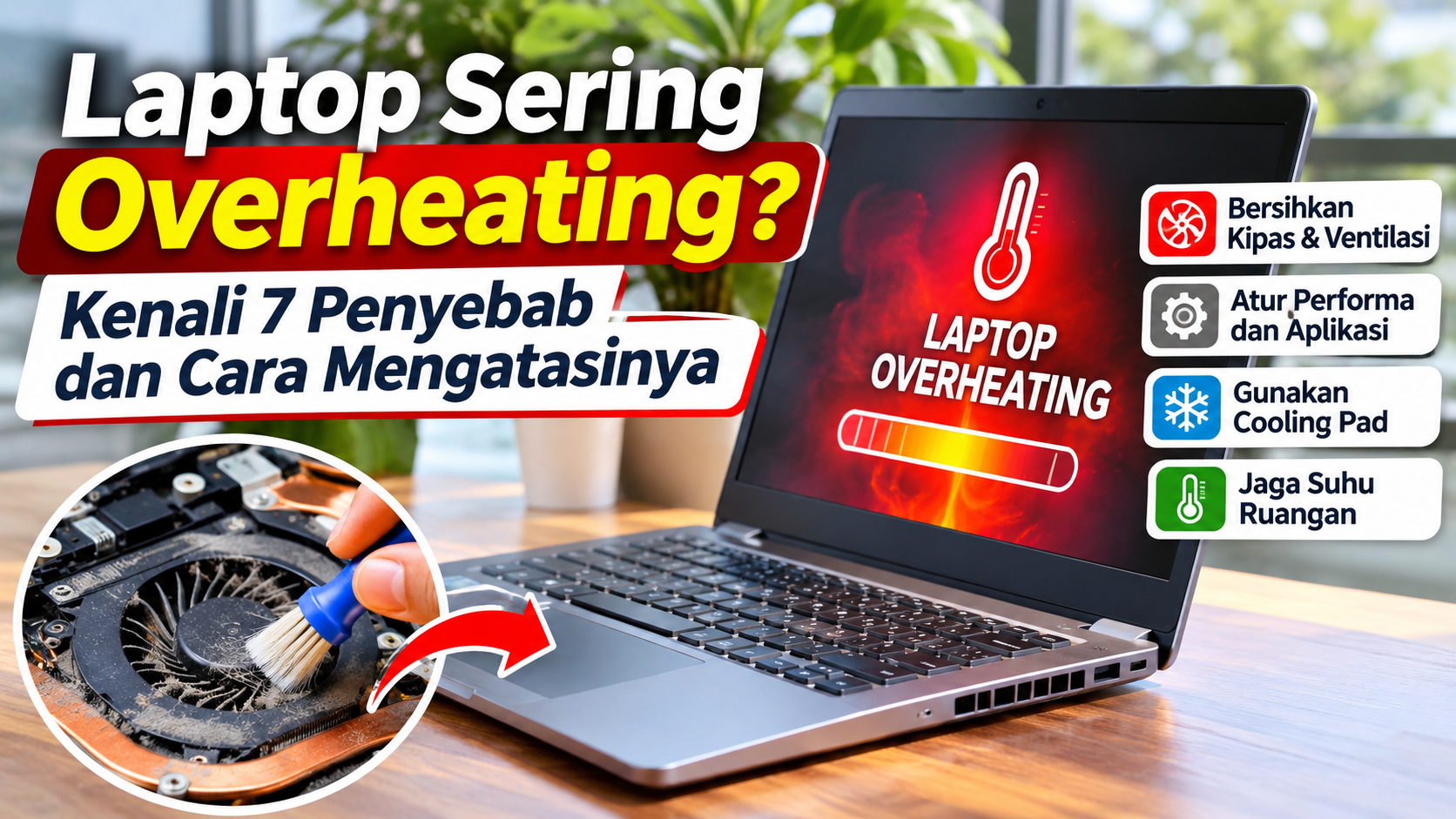
Laptop cepat panas merupakan masalah yang sering dialami pengguna, terutama pada perangkat yang sudah digunakan selama bertahun-tahun. Kondisi ini biasanya ditandai dengan bagian bawah laptop terasa panas, kipas pendingin mengeluarkan suara lebih keras, hingga performa perangkat menurun saat menjalankan aplikasi.
Masalah overheating tidak boleh dianggap sepele. Jika suhu laptop terus meningkat, sistem bisa menurunkan kecepatan prosesor secara otomatis untuk melindungi komponen internal. Dalam kondisi tertentu, laptop juga bisa mengalami mati mendadak, gangguan kinerja, bahkan mempercepat penurunan kualitas baterai.
Lantas, apa penyebab laptop cepat panas dan bagaimana cara mengatasinya? Ada beberapa faktor yang perlu diperiksa, mulai dari debu pada kipas, thermal paste yang mulai mengering, ventilasi udara tertutup, hingga penggunaan aplikasi yang terlalu berat. Berikut penjelasan lengkap beserta langkah perawatannya.
7 Penyebab Laptop Cepat Panas yang Perlu Diketahui
Laptop menghasilkan panas ketika prosesor, kartu grafis, dan komponen lainnya bekerja. Sistem pendingin bertugas membuang panas tersebut agar temperatur perangkat tetap berada dalam batas operasional.
Namun, seiring bertambahnya usia pemakaian atau meningkatnya beban kerja, kemampuan pendinginan bisa menurun. Berikut tujuh penyebab laptop cepat panas yang paling umum.
1. Debu Menumpuk pada Kipas dan Ventilasi
Debu yang menumpuk merupakan salah satu penyebab utama laptop mengalami overheating. Partikel debu dapat masuk melalui lubang ventilasi dan menempel pada kipas maupun sirip pendingin.
Akibatnya, aliran udara menjadi terhambat. Kipas harus bekerja lebih keras untuk membuang panas dari dalam perangkat.
Masalah ini biasanya lebih sering ditemukan pada laptop yang sudah digunakan dalam waktu lama tanpa pembersihan rutin.
2. Thermal Paste Mengering
Thermal paste merupakan bahan penghantar panas yang berada di antara prosesor dan sistem pendingin. Fungsinya membantu memindahkan panas dari prosesor menuju heatsink agar dapat dilepaskan melalui kipas.
Seiring waktu, kualitas thermal paste dapat menurun. Jika sudah mengering atau mengalami degradasi, perpindahan panas menjadi kurang optimal.
Kondisi tersebut bisa membuat temperatur prosesor meningkat meskipun laptop hanya digunakan untuk pekerjaan ringan.
3. Terlalu Banyak Aplikasi Berjalan Bersamaan
Menjalankan banyak aplikasi sekaligus dapat meningkatkan beban kerja prosesor dan RAM.
Contohnya, pengguna membuka puluhan tab browser, menjalankan aplikasi pengolah dokumen, memutar video, serta menggunakan program desain dalam waktu bersamaan.
Semakin tinggi beban kerja komponen, semakin besar pula panas yang dihasilkan. Karena itu, penggunaan aplikasi secara bersamaan perlu disesuaikan dengan kemampuan laptop.
4. Ventilasi Udara Tertutup
Kebiasaan menggunakan laptop di atas kasur, bantal, sofa, atau permukaan empuk dapat menghambat sirkulasi udara.
Sebagian laptop memiliki lubang masuk udara di bagian bawah. Ketika ventilasi tertutup, udara dingin sulit masuk dan panas dari dalam perangkat tidak dapat dibuang secara optimal.
Inilah alasan laptop sebaiknya digunakan di atas meja atau permukaan keras yang rata.
5. Kipas Pendingin Mengalami Kerusakan
Kipas pendingin berfungsi menjaga sirkulasi udara di dalam laptop. Jika kipas mengalami kerusakan, putarannya melemah atau bahkan berhenti.
Gejalanya bisa berupa suara berisik, getaran tidak normal, atau suhu laptop meningkat dengan cepat.
Jika kipas tidak bekerja sebagaimana mestinya, pembersihan saja belum tentu cukup. Komponen tersebut mungkin perlu diperbaiki atau diganti.
6. Laptop Digunakan untuk Aktivitas Berat
Aktivitas seperti bermain game, mengedit video, menjalankan software desain 3D, dan mengolah data berukuran besar membutuhkan sumber daya komputasi yang tinggi.
Prosesor dan GPU akan bekerja lebih intensif sehingga menghasilkan panas lebih banyak.
Laptop dengan sistem pendingin terbatas biasanya lebih mudah mengalami peningkatan suhu ketika digunakan untuk aktivitas tersebut dalam waktu lama.
7. Sistem Pendingin Tidak Mendapatkan Perawatan
Laptop yang jarang mendapatkan perawatan berisiko mengalami penurunan kemampuan pendinginan.
Debu, kipas yang mulai aus, dan thermal paste yang sudah tidak optimal dapat menumpuk menjadi satu masalah.
Karena itu, pemeriksaan sistem pendingin secara berkala penting dilakukan, khususnya pada laptop yang sudah berusia beberapa tahun.
Dampak Laptop yang Terlalu Panas Jika Dibiarkan
Laptop yang mengalami overheating secara berulang dapat menunjukkan sejumlah gangguan. Dampaknya tidak selalu langsung terlihat, tetapi bisa memengaruhi kenyamanan dan performa perangkat.
Berikut beberapa masalah yang perlu diwaspadai.
1. Performa Laptop Menjadi Lambat
Ketika temperatur prosesor mencapai batas tertentu, sistem dapat mengurangi kecepatan kerja CPU secara otomatis. Mekanisme ini dikenal sebagai thermal throttling.
Intel menjelaskan bahwa throttling merupakan mekanisme perlindungan untuk menurunkan kecepatan prosesor ketika suhu mencapai batas termal tertentu. Akibatnya, pengguna bisa merasakan laptop menjadi lambat atau tersendat saat menjalankan aplikasi.
2. Laptop Mati atau Restart Mendadak
Sebagian laptop memiliki sistem perlindungan termal yang dapat menghentikan operasi perangkat ketika suhu terlalu tinggi.
Gejalanya antara lain laptop tiba-tiba mati, melakukan restart sendiri, atau tidak merespons ketika digunakan.
Menurut dokumentasi Intel, prosesor memiliki perlindungan berupa penurunan performa dan pemadaman otomatis untuk membantu mencegah kerusakan akibat panas berlebih.
3. Komponen Internal Berisiko Mengalami Gangguan
Panas berlebih yang berlangsung terus-menerus dapat membebani sistem pendingin dan komponen internal.
Kipas, heatsink, serta material penghantar panas yang tidak berfungsi optimal dapat memperburuk kondisi tersebut. Dell juga mengingatkan bahwa panas berlebihan berpotensi menurunkan performa dan menyebabkan kerusakan perangkat keras.
4. Kenyamanan Penggunaan Berkurang
Laptop yang terlalu panas membuat bagian keyboard, palm rest, atau bawah perangkat terasa tidak nyaman ketika disentuh.
Selain itu, suara kipas yang terus bekerja dengan kecepatan tinggi bisa mengganggu aktivitas, terutama ketika laptop digunakan untuk belajar, bekerja, atau mengikuti pertemuan daring.
7 Cara Mengatasi Laptop Cepat Panas agar Kembali Stabil
Jika laptop mulai terasa panas, jangan langsung berpikir untuk membeli perangkat baru. Ada beberapa langkah sederhana yang bisa dilakukan untuk membantu mengurangi temperatur.
1. Gunakan Cooling Pad
Cooling pad merupakan alas laptop yang dilengkapi kipas tambahan untuk membantu sirkulasi udara di bagian bawah perangkat.
Penggunaan aksesori ini dapat membantu mengurangi panas, terutama pada laptop yang memiliki ventilasi udara di bagian bawah.
Pilih cooling pad dengan ukuran yang sesuai dan posisi kipas yang tidak menghalangi lubang ventilasi.
2. Bersihkan Kipas dan Lubang Ventilasi
Debu yang menumpuk pada ventilasi dapat menghambat proses pembuangan panas. Karena itu, bersihkan bagian tersebut secara berkala.
Langkah awal yang bisa dilakukan:
-
Matikan laptop sepenuhnya.
-
Cabut adaptor daya dan seluruh perangkat tambahan.
-
Periksa lubang ventilasi di bagian bawah atau samping.
-
Bersihkan debu menggunakan alat yang sesuai dengan petunjuk produsen.
-
Jika kipas bagian dalam sangat kotor, pertimbangkan membawa laptop ke tempat servis.
Dell merekomendasikan penggunaan udara bertekanan dalam kaleng (compressed air) sesuai petunjuk penggunaan untuk membersihkan ventilasi. Hindari meniup debu menggunakan mulut atau memakai alat pembersih yang berisiko menghasilkan listrik statis.
3. Jangan Menggunakan Laptop di Atas Kasur
Kebiasaan menggunakan laptop di atas kasur atau sofa sebaiknya mulai dihindari.
Permukaan empuk dapat menutup ventilasi udara sehingga kipas tidak mendapatkan aliran udara yang cukup.
Biasakan menggunakan laptop di atas meja, papan datar, atau permukaan keras lainnya. Cara sederhana ini membantu menjaga sirkulasi udara tetap lancar.
4. Tutup Aplikasi yang Tidak Dibutuhkan
Jika laptop terasa panas saat digunakan untuk mengetik atau browsing, periksa aplikasi yang berjalan di latar belakang.
Pada Windows, pengguna dapat membuka Task Manager dengan menekan kombinasi tombol Ctrl + Shift + Esc.
Selanjutnya:
-
Pilih bagian Processes.
-
Periksa aplikasi yang menggunakan CPU cukup tinggi.
-
Tutup program yang tidak sedang dibutuhkan.
-
Kurangi jumlah tab browser yang terbuka.
-
Hindari menjalankan beberapa aplikasi berat secara bersamaan.
Langkah ini membantu mengurangi beban prosesor sehingga panas yang dihasilkan juga dapat berkurang.
5. Ganti Thermal Paste Jika Sudah Tidak Optimal
Jika laptop tetap panas meskipun ventilasi sudah dibersihkan, ada kemungkinan sistem penghantar panas membutuhkan pemeriksaan.
Thermal paste yang sudah mengalami penurunan kualitas dapat menghambat perpindahan panas dari prosesor menuju heatsink.
Penggantian thermal paste sebaiknya dilakukan teknisi yang berpengalaman, terutama jika pengguna belum terbiasa membongkar laptop.
Tidak semua laptop membutuhkan penggantian thermal paste dalam jadwal yang sama. Kondisinya perlu diperiksa berdasarkan usia, desain pendingin, dan gejala perangkat.
6. Gunakan Mode Daya yang Sesuai
Pengaturan daya juga dapat memengaruhi konsumsi energi dan beban kerja laptop.
Untuk pekerjaan ringan seperti mengetik, membaca dokumen, atau browsing, pengguna dapat memilih mode daya yang lebih hemat energi.
Pada Windows, pengaturan tersebut dapat ditemukan melalui menu Settings, kemudian System dan Power & battery. Nama pilihan dapat berbeda tergantung versi Windows dan perangkat.
Hindari mengubah pengaturan prosesor atau melakukan undervolting secara sembarangan karena konfigurasi yang tidak tepat dapat memengaruhi stabilitas sistem.
7. Periksa Kipas dan Lakukan Servis Jika Diperlukan
Jika kipas mengeluarkan suara berisik, tidak berputar, atau laptop tetap panas ketika tidak menjalankan aplikasi berat, pemeriksaan perangkat keras perlu dilakukan.
Teknisi dapat memeriksa kondisi kipas, heatsink, jalur ventilasi, serta komponen pendingin lainnya.
Jangan memaksakan penggunaan laptop apabila perangkat mengalami panas ekstrem, mengeluarkan bau terbakar, atau mati berulang kali. Matikan perangkat dan minta bantuan teknisi.
Kapan Laptop yang Cepat Panas Harus Dibawa ke Tempat Servis?
Tidak semua kondisi laptop panas menandakan kerusakan. Suhu perangkat memang bisa meningkat ketika digunakan untuk bermain game, melakukan rendering video, atau menjalankan aplikasi berat.
Dell menjelaskan bahwa laptop dapat terasa hangat selama penggunaan normal, termasuk saat streaming video dan menjalankan program yang membutuhkan banyak sumber daya.
Namun, ada beberapa kondisi yang sebaiknya tidak diabaikan:
-
Laptop sangat panas meskipun hanya digunakan untuk pekerjaan ringan.
-
Kipas mengeluarkan suara kasar atau berisik tidak normal.
-
Laptop sering mati atau restart sendiri.
-
Performa menurun secara drastis.
-
Kipas tidak berputar meskipun perangkat mengalami peningkatan suhu.
Jika gejala tersebut terus muncul, pemeriksaan langsung lebih aman dibandingkan mencoba membongkar komponen sendiri.
Tips Merawat Laptop agar Tidak Mudah Overheating
Selain mengetahui penyebab laptop cepat panas, pengguna juga perlu membangun kebiasaan perawatan yang tepat.
Beberapa langkah berikut bisa diterapkan dalam penggunaan sehari-hari:
-
Gunakan laptop pada permukaan keras dan datar.
-
Jangan menutup lubang ventilasi dengan benda apa pun.
-
Bersihkan debu pada bagian ventilasi secara berkala.
-
Hindari menjalankan aplikasi berat secara bersamaan jika tidak diperlukan.
-
Gunakan adaptor daya yang sesuai dengan spesifikasi perangkat.
-
Perbarui sistem operasi dan driver melalui kanal resmi produsen.
-
Lakukan pemeriksaan sistem pendingin jika muncul gejala tidak normal.
Perlu diingat, laptop yang sudah berusia lima hingga sepuluh tahun tidak otomatis harus diganti hanya karena terasa hangat. Kondisi perangkat, spesifikasi, dan kemampuan sistem pendinginnya tetap menjadi faktor penentu.
Kesimpulan
Penyebab laptop cepat panas bisa berasal dari berbagai faktor, mulai dari debu yang menumpuk, thermal paste mengering, kipas bermasalah, hingga penggunaan aplikasi yang terlalu berat.
Untuk mengatasinya, pengguna dapat mulai dengan membersihkan ventilasi, menggunakan laptop di atas permukaan keras, menutup aplikasi yang tidak diperlukan, dan memakai cooling pad jika dibutuhkan.
Apabila suhu tetap tinggi meskipun langkah tersebut sudah dilakukan, sebaiknya bawa laptop ke tempat servis untuk memeriksa sistem pendingin dan kondisi komponen internal.
Perawatan yang tepat dapat membantu menjaga performa laptop tetap stabil dan memperpanjang masa pakai perangkat. Jadi, jangan menunggu laptop mati mendadak sebelum melakukan pemeriksaan.
Related posts




22 Nov 2026