TRENDING
Iklan Terus Muncul di HP? Ini 9 Cara Blokir di Android dan iPhone
7 minutes reading View : 29

Teknologi - 22 Nov 2026
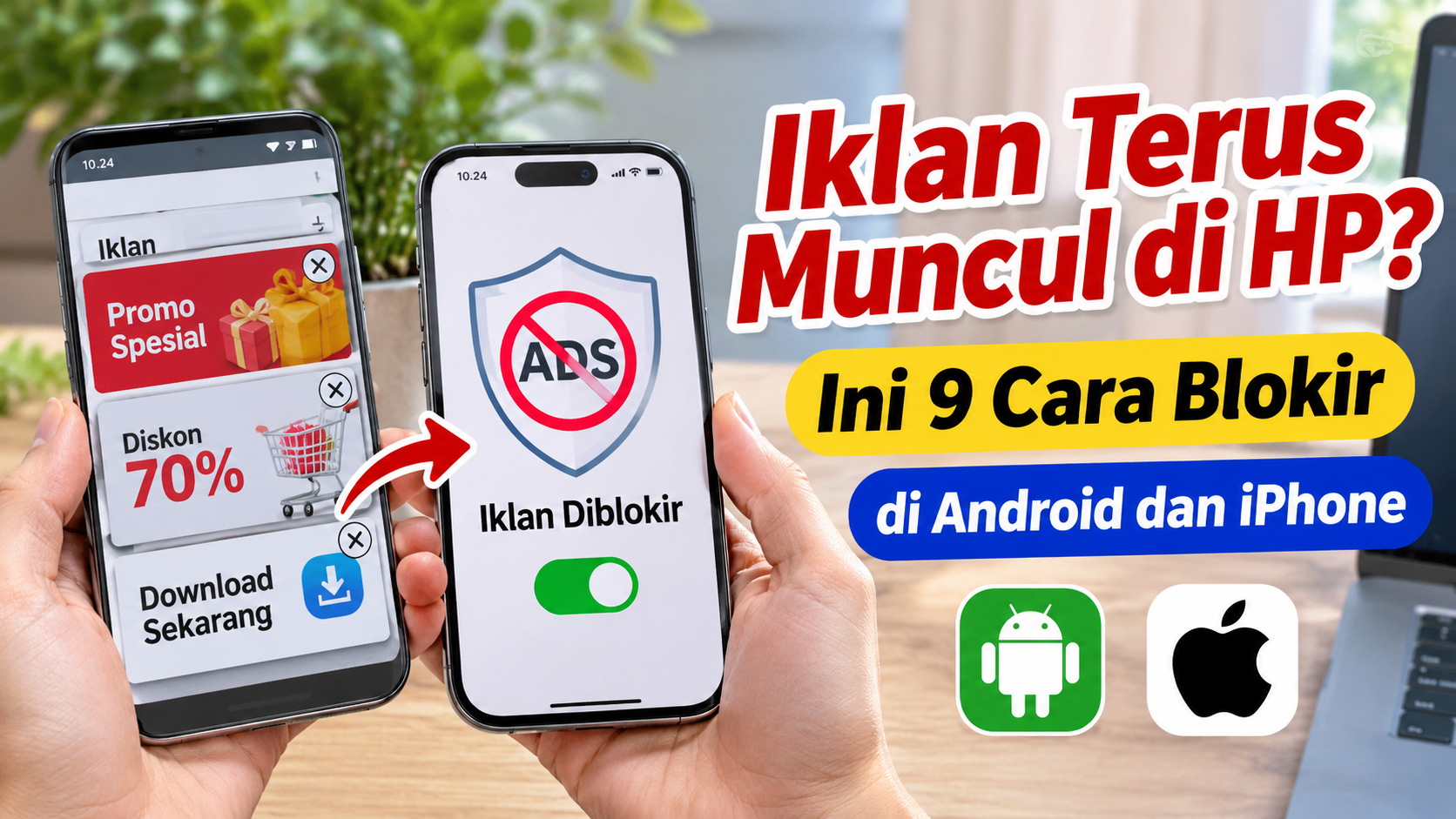
Iklan yang tiba-tiba muncul di layar HP memang bisa mengganggu aktivitas sehari-hari. Mulai dari iklan pop-up saat membuka browser, notifikasi promosi yang terus berdatangan, hingga iklan yang muncul ketika menggunakan aplikasi tertentu. Selain mengurangi kenyamanan, sebagian iklan juga bisa mengarahkan pengguna ke situs yang tidak aman.
Kabar baiknya, ada beberapa cara untuk mengurangi bahkan memblokir iklan di HP Android dan iPhone tanpa harus melakukan reset perangkat. Pengguna bisa memanfaatkan pengaturan bawaan ponsel, fitur keamanan browser, hingga aplikasi pemblokir iklan.
Namun, perlu diketahui bahwa setiap jenis iklan membutuhkan penanganan berbeda. Iklan dari notifikasi aplikasi, iklan di browser, dan iklan yang muncul akibat aplikasi mencurigakan tidak selalu bisa diatasi dengan satu pengaturan saja.
Penyebab Iklan Sering Muncul di HP
Sebelum memblokir iklan, penting untuk mengetahui sumber kemunculannya. Dengan begitu, pengguna bisa memilih cara yang tepat tanpa menghapus aplikasi atau data penting secara sembarangan.
Beberapa penyebab iklan sering muncul di smartphone antara lain:
-
Aplikasi gratis: Sebagian pengembang menampilkan iklan sebagai sumber pendapatan untuk mendukung operasional aplikasi.
-
Notifikasi promosi: Aplikasi atau situs web yang pernah diberi izin dapat mengirimkan pemberitahuan berisi iklan.
-
Iklan browser: Situs tertentu menampilkan pop-up, pengalihan halaman, atau iklan yang mengganggu.
-
Aplikasi mencurigakan: Aplikasi yang tidak tepercaya terkadang menampilkan iklan di luar aplikasi, termasuk ketika pengguna sedang membuka layar utama.
-
Personalisasi iklan: Aktivitas penggunaan layanan digital dapat digunakan untuk menampilkan iklan yang disesuaikan dengan minat pengguna.
Mengenali sumber iklan menjadi langkah awal agar proses pemblokiran lebih efektif.
Cara Blokir Iklan di HP Android
Pengguna Android memiliki beberapa pilihan untuk mengurangi iklan yang mengganggu. Sebagian besar bisa dilakukan langsung melalui pengaturan perangkat atau browser tanpa perlu memasang aplikasi tambahan.
1. Matikan Notifikasi Iklan dari Aplikasi
Jika iklan muncul sebagai pemberitahuan di bagian atas layar, kemungkinan sumbernya berasal dari notifikasi aplikasi atau situs web.
Berikut langkah-langkahnya:
-
Buka menu Pengaturan di HP Android.
-
Pilih menu Notifikasi atau Aplikasi, tergantung merek HP.
-
Cari aplikasi yang sering mengirimkan pemberitahuan promosi.
-
Pilih aplikasi tersebut.
-
Nonaktifkan izin notifikasi yang tidak diinginkan.
Pengguna juga bisa menekan dan menahan notifikasi iklan yang muncul, kemudian membuka pengaturan notifikasi untuk mengetahui aplikasi pengirimnya.
Cara ini cocok untuk mengatasi iklan promosi yang muncul berulang kali tanpa harus menghapus aplikasi.
2. Blokir Pop-up dan Pengalihan di Google Chrome
Iklan pop-up sering muncul ketika pengguna membuka situs tertentu melalui Google Chrome. Untuk menguranginya, aktifkan fitur pemblokiran pop-up dan pengalihan.
Caranya:
-
Buka aplikasi Google Chrome.
-
Ketuk ikon tiga titik di pojok kanan atas.
-
Pilih Setelan.
-
Masuk ke menu Setelan situs.
-
Pilih Pop-up dan pengalihan.
-
Nonaktifkan atau blokir opsi tersebut.
Google Chrome secara bawaan memang membatasi pop-up yang muncul secara otomatis. Pengaturan ini membantu mencegah situs membuka jendela atau halaman baru tanpa persetujuan pengguna.
3. Nonaktifkan Notifikasi Iklan dari Situs Web
Terkadang iklan tetap muncul meskipun pop-up sudah diblokir. Penyebabnya bisa berasal dari izin notifikasi situs web yang sebelumnya pernah disetujui.
Untuk mengatasinya, lakukan langkah berikut:
-
Buka Google Chrome.
-
Kunjungi situs yang sering mengirimkan notifikasi iklan.
-
Ketuk ikon informasi halaman di sebelah alamat situs.
-
Pilih Izin atau Permissions.
-
Ketuk Notifikasi.
-
Matikan izin pemberitahuan dari situs tersebut.
Setelah izin dinonaktifkan, situs bersangkutan tidak lagi dapat mengirimkan notifikasi melalui Chrome selama pengaturan tersebut tetap berlaku.
4. Aktifkan Google Play Protect
Jika iklan muncul terus-menerus bahkan ketika tidak sedang membuka browser, pengguna perlu memeriksa kemungkinan adanya aplikasi bermasalah.
Google menyediakan Play Protect untuk membantu memeriksa aplikasi yang terpasang di perangkat Android.
Cara mengaktifkannya:
-
Buka Google Play Store.
-
Ketuk foto profil di bagian kanan atas.
-
Pilih Play Protect.
-
Ketuk ikon pengaturan.
-
Aktifkan fitur pemindaian aplikasi dengan Play Protect.
-
Jalankan pemindaian untuk memeriksa aplikasi yang berpotensi membahayakan perangkat.
Google juga menyarankan pengguna menghapus aplikasi yang baru dipasang apabila iklan pop-up terus muncul dan diduga berasal dari perangkat lunak yang tidak diinginkan.
5. Gunakan Aplikasi atau Browser Pemblokir Iklan
Selain memanfaatkan pengaturan bawaan, pengguna Android dapat mempertimbangkan browser atau aplikasi pemblokir iklan yang memiliki reputasi baik.
Namun, sebelum memasangnya, perhatikan beberapa hal berikut:
-
Unduh aplikasi melalui sumber resmi.
-
Periksa reputasi dan ulasan pengguna.
-
Baca izin akses yang diminta aplikasi.
-
Hindari aplikasi yang meminta akses tidak relevan.
-
Periksa kebijakan privasi sebelum menggunakan layanan.
Perlu dipahami bahwa pemblokir iklan tidak selalu mampu menghilangkan seluruh iklan. Beberapa iklan tetap dapat muncul, terutama yang ditampilkan langsung oleh aplikasi atau layanan tertentu.
Cara Blokir Iklan di HP iPhone
Pengguna iPhone juga bisa mengurangi iklan yang mengganggu melalui pengaturan Safari dan pengelolaan privasi. Beberapa fitur bahkan sudah tersedia langsung di sistem iOS.
1. Aktifkan Fitur Block Pop-ups di Safari
Safari menyediakan fitur bawaan untuk mencegah jendela pop-up terbuka secara otomatis ketika mengunjungi situs web.
Berikut cara mengaktifkannya:
-
Buka menu Pengaturan di iPhone.
-
Pilih Apps.
-
Cari dan ketuk Safari.
-
Temukan opsi Block Pop-ups.
-
Aktifkan tombol tersebut.
Pada beberapa versi iOS, menu Safari mungkin ditampilkan langsung di halaman Pengaturan sehingga pengguna tidak perlu masuk ke menu Apps terlebih dahulu.
Menurut panduan resmi Apple, fitur Block Pop-ups dapat digunakan untuk membatasi jendela pop-up yang mengganggu saat menjelajahi internet.
2. Aktifkan Peringatan Situs Web Palsu
Selain memblokir pop-up, pengguna iPhone sebaiknya mengaktifkan fitur peringatan situs web penipuan.
Fitur ini membantu memberikan peringatan ketika Safari mendeteksi situs yang dicurigai melakukan phishing atau aktivitas berbahaya.
Langkah-langkahnya:
-
Buka Pengaturan.
-
Pilih Apps.
-
Ketuk Safari.
-
Cari bagian Privasi dan Keamanan.
-
Aktifkan Fraudulent Website Warning.
Pengaturan ini bukan pemblokir seluruh iklan, tetapi berguna untuk mengurangi risiko ketika pengguna diarahkan ke halaman mencurigakan.
3. Gunakan Content Blocker di Safari
iPhone mendukung ekstensi pemblokir konten yang dapat membantu mengurangi iklan ketika pengguna menjelajahi situs melalui Safari.
Cara menggunakannya secara umum:
-
Buka App Store.
-
Cari aplikasi content blocker yang tepercaya.
-
Periksa ulasan dan kebijakan privasinya.
-
Unduh aplikasi yang dipilih.
-
Buka Pengaturan iPhone.
-
Masuk ke Apps, kemudian Safari.
-
Cari bagian Extensions atau Content Blockers.
-
Aktifkan ekstensi pemblokir konten yang sudah dipasang.
Ketersediaan menu dan langkah aktivasi dapat berbeda sesuai versi iOS dan aplikasi yang digunakan.
4. Kelola Pengaturan Iklan yang Dipersonalisasi
Apple menyediakan pengaturan untuk mengelola iklan yang dipersonalisasi pada layanan Apple.
Untuk mengubahnya, pengguna dapat melakukan langkah berikut:
-
Buka Pengaturan.
-
Pilih Privasi & Keamanan.
-
Cari menu Pengiklanan Apple.
-
Nonaktifkan opsi Iklan yang Dipersonalisasi jika tersedia.
Namun, ada hal penting yang perlu dipahami. Menonaktifkan iklan yang dipersonalisasi bukan berarti seluruh iklan di iPhone akan hilang. Pengaturan ini berkaitan dengan personalisasi iklan pada layanan Apple, bukan pemblokiran iklan dari semua aplikasi dan situs web.
Tips agar Iklan Tidak Terus Muncul di HP
Selain melakukan pengaturan di atas, ada beberapa kebiasaan yang bisa membantu menjaga smartphone tetap nyaman digunakan.
Hindari Mengunduh Aplikasi Sembarangan
Jangan mudah memasang aplikasi dari tautan tidak dikenal. Aplikasi yang tidak tepercaya berisiko membawa perangkat lunak yang menampilkan iklan secara berlebihan.
Rutin Memperbarui Sistem Operasi
Pastikan Android dan iOS selalu diperbarui ke versi yang masih didukung. Pembaruan sistem dan aplikasi dapat membawa perbaikan keamanan serta mengatasi masalah tertentu.
Periksa Izin Aplikasi
Jangan memberikan izin aplikasi secara sembarangan. Periksa kembali akses yang diminta, terutama jika tidak berkaitan dengan fungsi utama aplikasi.
Jangan Sembarangan Menekan Iklan
Hindari mengetuk iklan yang mengklaim perangkat terkena virus, menawarkan hadiah tidak masuk akal, atau meminta informasi pribadi. Tutup halaman tersebut dan jangan mengunduh aplikasi dari tautan mencurigakan.
Gunakan VPN dengan Bijak
VPN dapat membantu melindungi koneksi dan privasi dalam kondisi tertentu, tetapi tidak semua layanan VPN memiliki fitur pemblokiran iklan. Pilih layanan yang jelas reputasinya dan periksa fitur yang benar-benar disediakan.
Apakah Memblokir Iklan Bisa Membuat HP Lebih Cepat?
Memblokir iklan dapat membantu mengurangi gangguan saat menggunakan smartphone. Pada kondisi tertentu, pemblokiran iklan juga bisa mengurangi pemuatan elemen halaman web, penggunaan data internet, dan aktivitas tambahan saat menjelajah.
Namun, hasilnya bergantung pada sumber iklan dan kondisi perangkat. Jika HP tetap menampilkan iklan meskipun pengaturan browser sudah diubah, periksa aplikasi yang baru dipasang dan izin notifikasi yang masih aktif.
Kesimpulan
Cara blokir iklan di HP Android dan iPhone bisa dilakukan melalui beberapa pengaturan sederhana. Pengguna Android dapat memanfaatkan fitur pemblokiran pop-up Chrome, menonaktifkan notifikasi aplikasi, serta mengaktifkan Google Play Protect.
Sementara itu, pengguna iPhone bisa mengaktifkan Block Pop-ups di Safari, menggunakan content blocker, dan mengatur personalisasi iklan.
Hal terpenting adalah mengenali sumber iklan sebelum melakukan pemblokiran. Dengan begitu, pengguna tidak perlu memasang banyak aplikasi tambahan atau mengubah pengaturan yang sebenarnya tidak berkaitan dengan masalah tersebut.